

이 라이브러리를 만들기 전에 프로젝트를 할 때마다 매번 모달을 만들어서 했었어요.
근데 만들 때마다 너무 귀찮아서 '그냥 라이브러리로 만들어서 앞으로 있을 프로젝트에서는 쉽게 적용하자!' 란 생각으로 이 라이브러리를 만들게 됐습니다.
깃허브 레포지토리 주소
https://github.com/nyeonseok/nyeonseok-modal
1. 설치
먼저 이 라이브러리는 npm을 이용하여 다운받을 수 있습니다. 그리고 React 환경에서 사용할 수 있어요!
# 프로젝트에 npm 패키지 설치
npm install

# nyeonseok-modal 라이브러리 설치
npm install nyeonseok-modal
이미 프로젝트에 npm이 설치되어 있다면 2번 째 줄만 작성하시면 돼요.
2. Modal import
필요한 라이브러리는 설치했으니, 모달이 필요한 페이지에서 import 해줘야 쓸 수 있겠죠?
페이지 상단에 다음 두 줄을 입력합니다!
import { useState } from "react";
import { Modal } from "nyeonseok-modal";
이제 nyeonseok-modal을 사용할 첫 번째 단계가 끝났어요.
3. 상태 설정 (useState)
nyeonseok-modal을 사용할 마지막 준비 단계에요!
export 하는 함수 안에 다음 상태 설정을 해줍니다.
// modal open 상태: true이면 보이고 false이면 숨김
const [isOpen, setIsOpen] = useState(false);

// modal 제목
const [modalTitle, setModalTitle] = useState("");

// modal 내용
const [modalText, setModalText] = useState("");

// 확인 버튼 클릭 시 실행할 함수 (선택 사항)
const [modalOnConfirm, setModalOnConfirm] = useState<(() => void) | null>(null);
React를 사용하는 분들은 아시겠지만 정말 기본적인 useState입니다.
주석에도 적혀 있지만 간략하게 설명을 한다면 차례대로
- modal 상태를 관리할 수 있습니다.
- modal 제목을 설정할 수 있습니다.
- modal 내용을 관리할 수 있습니다.
- modal에서 확인 버튼을 눌렀을 때 로직을 작성할 수 있는 함수입니다.
이제 어떻게 사용하는지 알아볼게요!
4. Modal 렌더링
위에서 말했듯이, 모달이 렌더링되는 조건은 isOpen의 값에 따라 결정됩니다. 따라서 다음과 같이 코드를 작성하시면 됩니다!
※ 작성하고 있는 함수 return안의 가장 상위 tag 아래 적으시면 돼요
{
  isOpen && (
    <Modal
      setIsOpen={setIsOpen}
      text={modalText}
      title={modalTitle}
      onConfirm={modalOnConfirm || undefined}
    />
  );
}
이제 모달은 isOpen의 값에 따라 렌더링 됩니다.
isOpen이 true이면 렌더링, false이면 렌더링X
5. 모달 띄우기 설정
이제 마지막이에요! 모달이 띄워질 환경은 다 만들었으니 모달을 통해 어떤 정보를 표시하고 싶은지 작성해야겠죠?
다음과 같이 설정하면 돼요.
setModalTitle("모달 Title");
setModalText("모달 Text");
setModalOnConfirm(() => () => {
  // 확인 버튼 클릭 시 실행할 함수
  // 함수가 없으면 단순히 모달 창이 닫힘
});
setIsOpen(true);
setModalOnConfirm이 조금 헷갈릴 수 있어요. 저 부분은 위에도 말했듯, 확인 버튼을 눌렀을 때 추가 로직이 필요할 때만 작성해주면 돼요. 없다면 작성 안해도 Ok!
단순히 정보 전달만 하는게 아니라 이후에 페이지 이동과 같은 로직이 필요할 때, 예를 들어 로그인 성공/실패 여부를 표시한다고 생각해봐요.
로그인이 성공한다면 확인 버튼을 누르고 다음 페이지로 넘어가야겠죠? 그럴때 페이지 이동 로직을 작성해주면 되는 거에요.
6. 예시 코드
아주 간단한 예시 코드입니다!
Open Modal 버튼을 누르면 모달이 뜨도록 해볼게요.
// src/App.tsx
import { useState } from "react";
import { Modal } from "nyeonseok-modal";

function App() {
  const [isOpen, setIsOpen] = useState(false);
  const [modalTitle, setModalTitle] = useState("");
  const [modalText, setModalText] = useState("");
  const [modalOnConfirm, setModalOnConfirm] = useState<(() => void) | null>(
    null
  );

  const modalOpen = () => {
    setModalTitle("모달 Title");
    setModalText("모달 Text");
    setModalOnConfirm(() => () => {
      // 확인 버튼 클릭 시 실행할 로직
      // 생략 시 그냥 모달 닫힘
    });
    setIsOpen(true);
  };

  return (
    <div>
      <button onClick={modalOpen}>Open Modal</button>
      {isOpen && (
        <Modal
          setIsOpen={setIsOpen}
          text={modalText}
          title={modalTitle}
          onConfirm={modalOnConfirm || undefined}
        />
      )}
    </div>
  );
}

export default App;
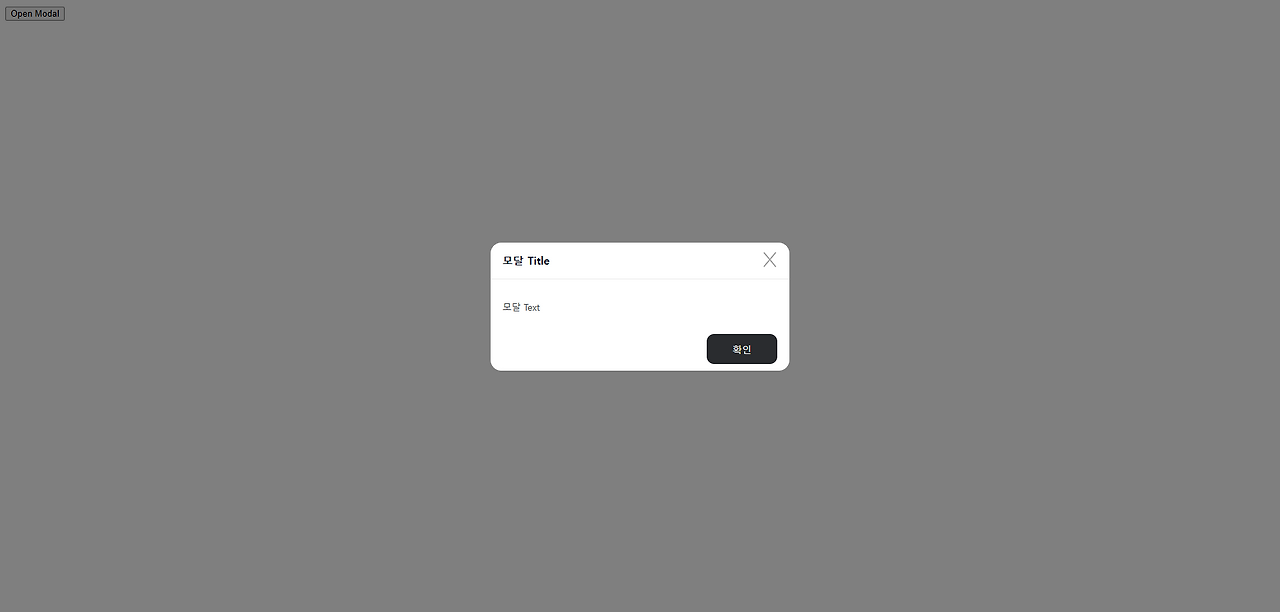
이 코드대로면 Modal Open버튼을 눌렀을 때 제목은 '모달 Title', 내용은 '모달 Text'가 표시된 모달이 뜨겠죠?
다음과 같이 뜹니다!

7. 마무리
이렇게 nyeonseok-modal 라이브러리 사용법에 대한 글을 마치도록 하겠습니다!
적다보니 라이브러리 이름이 좀 부끄럽긴 하네요,,
아 참고 사항으로 몇 가지 더 적자면,
- modalTitle, modalText 모두 일정 너비를 넘어가면 ... 처리가 됩니다.
- modalText에서 \n 사용 시 줄바꿈 가능합니다.
혹시라도 추가로 들어가면 좋겠는 기능이나 오류가 있다면 말해주세요! 빠르게 반영하도록 하겠습니다.
감사합니다!
'라이브러리' 카테고리의 다른 글
| Axios 인터셉터로 간단하게 JWT 토큰 자동으로 담아 보내기 (3) | 2025.09.29 |
|---|